CARA MEMBUT BLOG DAN CARA MEMBUAT FACEBOOOK
Blogger.com platform
blog yang jadi salah satu blog pilihan blogger Indonesia terutama buat
yang baru belajar sepertiku. Walau sebagian blogger pro mencibir
blogspot dan selalu membanding bandingkan dengan Wordpress.org blogspot
selalu yang utama dihatiku karena dia gratis dan sudah support beragam
script dan bisa memasang iklan.
Langsung saja ini langkah
demi langkah cara membuat blogger di Blogspot terbaru :
1. Membuat Email di
Gmail.com
Blogger.com sudah di
akusisi oleh Google jadi
langkah pertama dalam membuat blog di blogspot ialah kita wajib untuk
memiliki akun GMAIL sebagai email yang digunakan untu daftar di
blogger.com. Walaupun sebenarnya bisa menggunakan email lain tapi
percaya deh mending make GMAIL dari awal.
Cara Membuat Email
di Gmail
Daftar GMAIL gratis buka www.gmail.com lalu
klik di pojok kanan atas Create An Account atau Buat Akun
 |
| membuat akun di Gmail.com |
Tinggal isi data data di
akun gmail yang akan dibuat seperti nama, tempat tanggal lahir ,
password dan lain-lain.
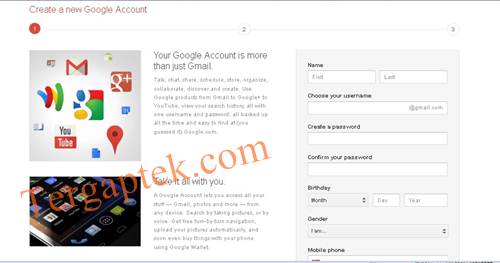
Biasanya
dalam membuat email di GMAIL kita perlu verifikasi lewat nomor
handphone jadi usahakan masukan nomor handphone yang bisa dikirimin sms
dari Google untuk verifikasi.
Setelah email di Gmail
dibuat baru kita bisa melanjutkan ke step 2 membuat blog.
2. Daftar di
Blogger.com
Setelah membuat email di
GMAIL sekarang saatnya daftar di www.Blogger.com
buka www.blogger.com lalu klik bagian
kanan atas yang bertulisan 'sign up atau daftar'
 |
| daftar blogger | Sign Up |
Isi data-data sesuai
keinginan :
 |
| Cara bikin blog |
- email : email GMAIL yang kita buat tadi di tahap 1
- Password : pilihlah password minimal 8 karakter
- Display Name (nama tampilan) : Merupakan nama yang digunakan sebagai nama kita di akun blog nanti. Misal aku memilih nama "ayead gaptek" maka nama yang akan muncul ketika aku posting nanti ialah "posted by ayead gaptek atau diposting oleh ayead gaptek"
- Gender (Jenis Kelamin) : pilih kelamin sesuai kenyataan atau kalau ragu pilih "other atau lainnya"
- Birthday (tanggal lahir) : masukan dengan format tanggal/bulan/tahun misal jika tanggal lahir 17 agustus 1945 maka yang dimasukkan = 17/08/1945 jika dalam format bahasa inggris seperti gambar dibawah maka format tanggalnya ialah bulan/tanggal/tahun
- Word Verification (verifikasi) : masukan karakter yang terdapat di bawah
- Lalu centang Acceptance of terms (penerimaan peryaratan)
- Klik Continue / Lanjutkan
3. Membuat Blog | Cara
Bikin Blog
Sampai proses diatas
sobat sudah selesai cara membuat akun Blogger, sekarang saatnya membuat
BLOGnya.

Di akun blogger klik "Blog
baru" untuk membuat blog. Lalu akan muncul halaman untuk memilih
Judul, Alamat Blog dan Template.
 |
| Cara Membuat Blogger : memilih Judul, Alamat dan template |
Pilih Judul dan Alamat
blog.
- Judul digunakan sebagai penama blog, misal untuk blog ini dulu kuberi judul Blognya Ayead Tergaptek
- Alamat merupakan url alamat blog yang diinginkan misal alamat blog blogayead.blogspot.com
Saran
Gaptek : dalam memilih judul dan nama blog jangan pilih yang aneh atau
susah dieja maupun menggunakan simbol yang aneh-aneh. Pilih yang mudah
diingat orang lain dan tidak membingungkan.
Memilih Template Blog
Ada berbagai template
bawaan dari blogger yang tersedia sobat bisa memilih terserah sesuai
dengan yang disuka lalu klik 'Buat Blog'
Saran Gaptek : Dalam memilih template blog awal, aku lebih suka dengan template 'AWESOME' karena lebih terlihat simpel tanpa banyak background gambar. Template yang namanya 'Simple' justru sebenarnya tidak simpel seperti namanya karena menggunakan background dalam bentuk gambar sehingga berat untuk dibuka.
4. Blog Sudah Jadi
Selamat
! sampai disini blog sudah berhasil dibuat, namun masih kosong. Setelah
ini akan ada beberapa hal yang perlu di setting sebelum melakukan
posting.
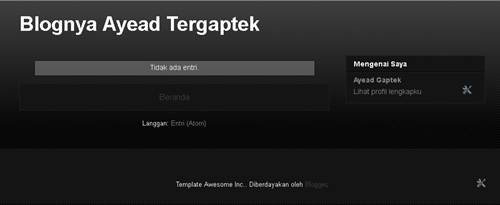 |
| Blog Yang Dibuat Masih Kosong |
Untuk
melihat blog yang baru dibuat bisa langsung mencoba dengan langsung
mengetikan alamat blog yang baru dibuat tadi di browser contoh : blogayead.blogspot.com

5. Jangan
lupa cek email yang didaftarkan tadi untuk memverifikasi akun google
kita .
Di email yang kita
daftarkan pada tahap 1 nanti akan ada "
Google Email Verification
" buka dan klik link yang
ada di dalam email tersebut
6. Hal Yang Dilakukan
Setelah Membuat Blog
Sebelum posting ada
beberapa hal yang menurutku perlu di atur dulu dari blog sobat
diantaranya :
- PANDUAN AWAL BLOGGING DI BLOSPOT (1): ' DRAFT BLOGGER '
- Cara Merubah Bahasa Blog (Blogspot)
- 3 Setting Komentar Yang Perlu Diubah di Blog Sobat Tergaptek (Blogspot)
- CARA TERMUDAH MEMBUAT READMORE DI BLOG (BLOGSPOT)
- CARA MUDAH MEMBUAT RELATED POST (ARTIKEL TERKAIT) DI BLOG
- Widget Blogspot Keren dan Tidak Penting Menurut Blogger Gaptek
- Cara Tergaptek Submit Sitemap Ke Webmaster (Google, Yahoo dan Bing
- Apabila sobat ingin mencoba template lain , bisa sobat download di penyedia template gratis di Template Blogspot Lengkap lalu upload template tersebut caranya ada di Cara Upload Template Blogger Di Tampilan Terbaru
Info lainnya seputar
blogspot bisa dilihat di Tips Ngeblog Tergaptek
Dan Baca Juga recomended : Yang
Harus Diketahui Blogger Newbie
7. Blog Siap Dipakai
Sobat bisa membuat
postingan / tulisan baru, mengedit tampilan

keterangan :
1. Membuat Postingan /
Tulisan Baru
2. Melihat Postingan /
mengedit post
3. Mengatur Widget
4. Setting
5. Mengatur Tampilan
Template : warna dan lain-lain
6.
Blog Baru, Satu akun blogger bisa digunakan untuk membuat banyak blog
jadi sobat bisa menambah blog lain cukup dengan 1 akun blogger saja.
Apabila Sobat Merasa Kesulitan dalam membuat atau mengelola blog, ntuk Info lebih Lanjut Mengenai Blog Sobat Bisa Membaca Ebook Dari www.Caramembuatblogger.com :
- Rahasia Bagaimana cara mencari ide yang sedang Hot untuk bahan tulisan blog
- Rahasia Bagaimana anda bisa membuat pengunjung anda betah bertahan berjam jam di blog anda,
- Rahasia Bagaimana caranya membuat blog anda semirip mungkin dengan orang lain dengan cara cara sederhana,
- temukan rahasia widget widget yang sering dipakai oleh para blogger, sangat berguna sekali untuk mempercantik blog anda
- Rahasia Bagaimana cara menghipnotis calon pengunjung agar mau mengunjungi blog anda
- Rahasia Bagaimana cara agar pengunjung anda menjadi pengunjung yang loyal terhadap blog anda
- Rahasia Delapan syarat agar blog anda sempurna
- Rahasia Belajar bagaimana caranya membuat posting yang menghipnotis
- Rahasia Prinsip dasar dalam membuat blog yang bagus dan dipercaya
- Rahasia Bagaimana agar blog anda selalu dicari dan dibutuhkan oleh orang
- Rahasia Dua prinsip dasar yang harus dimengerti dalam membuat sebuah judul
- Rahasia Bagaimana cara membuat tulisan header yang di sukai mesin pencari
- Rahasia Bagaimana cara agar blog anda di sukai mesin pencari
- Rahasia Bagaimana cara memilih nama blog agar memiliki daya tarik tersendiri bagi search engine
DiKupas dengan sangat detail dalam 4 buah ebook ( Empat buah Ebook ). Bayangkan semua materi sudah anda genggam ditangan anda, Tidak perlu lagi mencari kemana mana. Hanya Rp.50.000 anda mendapatkan segudang manfaat yang luar biasa. bayangkan bila anda mencari cari tutorialnya di Internet. harga buat beli pulsa modemnya Rp.100.000 ,-, buat makanan ringan nya minimal Rp.20.000, wahh banyak banget deh biayanya iya kan... belum lagi kalau kebingungan, trial dan eror, sangat memboroskan waktu dan tenaga anda bagi anda yang pemula.
Belum lagi ditambah jika ada update produk terbaru, akan langsung diberikan ke email anda. Investasi sekali bayar seumur hidup. Tolong sebarkan informasi ini. dengan begitu anda juga membantu teman teman anda yang kesulitan/awam total dan meringankan mereka. satu lagi, saya tidak tahu kapan pemilik situs akan menaikan harga atau mungkin menutup penawaranya.
cek Situsnya CaraMembuatBlogger.com Segudang kenikmatan, (khusus pemula) membuat Blog keren hanya 60 menit , sekali bayar GRATIS penambahan Produk seumur hidup.
Salam GapteK
- Reviewer: Miftah Farid -
ItemReviewed: Cara Membuat Blog Terbaru
2012 | Cara Bikin Blogger
Artikel Terkait:
BLOGGER BANJARMASIN
Blogger Banua
Tags: BLOGGER BANJARMASIN, Blogger Banua, Penghasilan Ngeblog, TIPS NGEBLOG
Cara Membuat Facebook
Facebook atau sekarang lebih akrab dipanggil fb adalah sebuah jejaring sosial terbesar dan terpopuler saat ini dan situs ini diluncurkan pada Februari 2004 yang dioperasikan dan dimiliki oleh pihak Facebook, Inc. Facebook sendiri didirikan oleh Mark Zuckerberg bersama teman sekamarnya dan sesama mahasiswa ilmu komputer yang diantarnya dalah Eduardo Saverin, Dustin Moskovitz dan Chris Hughes. Ya mungkin cukup sekian saja gambaran tentang facebook, untuk saat ini pasti semua sudah kenal dengan facebook karena facebook sendiri sudah menjadi sangat populer. Dengan melihat itulah saya disini ingin menuliskan artikel tentang Cara Membuat Facebook.
Cara Membuat Facebook
Cara
Membuat facebook
sangat mudah sekali, dengan s
yarat kita yang ingin membuat account
facebook harus memiliki email untuk registrasi facebook. Mendaftar
facebook itu tidak membutuhkan waktu yang lama asalkan kita punya
koneksi internet yang bisa digunakan untuk membukan halaman situs ini
sudah cukup untuk membuat facebook. Bagaimana sih cara membuat facebook?.. Oke, langsung saya simak
penjelasan saya satu per satu dibawah ini.
- Buka halaman facebook yang beralamatkan di http://facebook.com
- Pada kotak registrasi silahkan isi data-data yang diminta seperti
Nama depan, Nama belakang, Email, Password, Jenis kelamin, Tanggal
lahir. Dan jika semua sudah diisi maka langsung saja pencet tombok “Sign
Up“.

- Pada tahap ini maka akan tampil halaman yang meminta anda untuk
memasukkan tulisan sebagai keamanan. Masukkan saja kata-kata yang
diminta persis dengan tulisan yang tertera pada gambar tersebut. Jika
sudah langsung saja klik “Sign Up“.

- Jika sudah maka akan tampil halaman seperti dibawah ini. Langsung
klik “Lewati Langkah ini“.

- Selanjutnya anda diminta mengisi informasi profil anda diantaranya
adalah Nama sekolah, Perguruan tinggi, Lembaga. Jika dirasa anda tidak
ingin mengisinya langsung saja klik tombol “Lewati“.

- Pada tahap ini maka anda diminta untuk memasukkan foto profil anda,
Silahkan upload foto anda dari komputer maupun bisa langsung menggunakan
webcame jika dirasa perlu. Klik “Simpan dan Lanjutkan“.

- Silahkan buka email dan bukan inbox dari facebook sebagai konfirmasi bahwa email anda tersebut sudah benar dan ingin digunakan untuk membuat account fb.


Cara Membuat Facebook
Nah sekarang facebook dan sudah jadi, dan anda sudah berhasil untuk
tutorial “Cara Membuat Facebook”
ini. Soba bisa mencari teman baru berdasarkan kota, negara, sekolah dan
lain sebagainya. Jika sobat mempunyai kenalan yang mempunyai account
facebook, mintalah emailnya dan silahkan di add untuk dijadikan teman
anda di fb tersebut. Sehingga teman anda akan bertambah. Facebook ini
bisa digunakan untuk update status misalnya saja status
lucu
jika pada twitter itu sama halnya dengan ngetweet. Selain itu juga bisa
digunakan mengirim pesan, Chatt, sharing, berdiskusi layaknya forum,
membuat fan page dan masih banyak lagi dan silahkan dipelajar sendiri.


